
快速解决虚拟机中centos7链接网络的方法
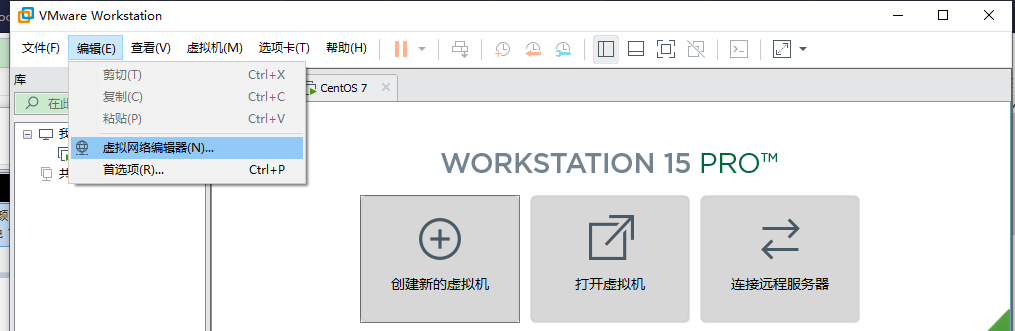
1、 打开虚拟机的编辑菜单,选择”虚拟机网络编辑器“
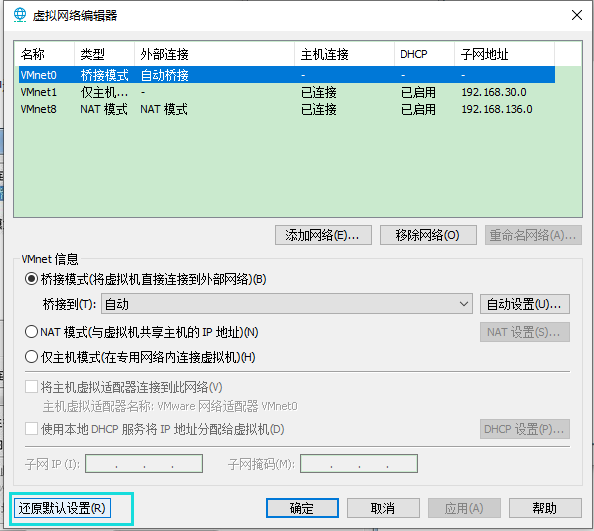
在虚拟机网络编辑器中选择还原默认设置
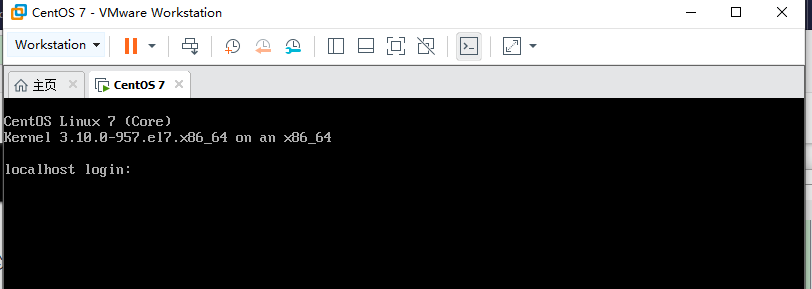
开启centos7虚拟机
必须用管理员的身份登录
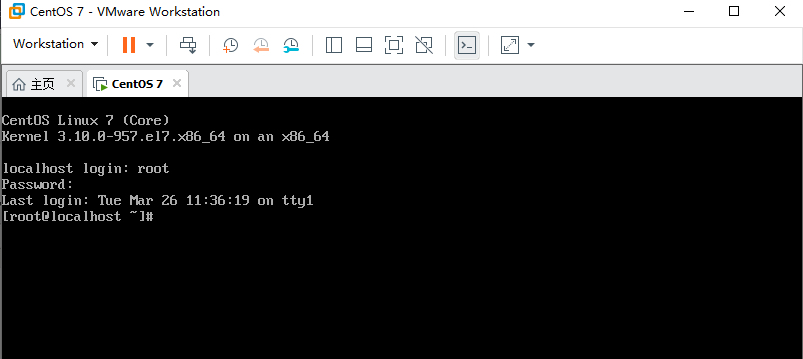
登录成功后,开始配置网络
在终端输入
ls /etc/sysconfig/network-scripts显示结果如下
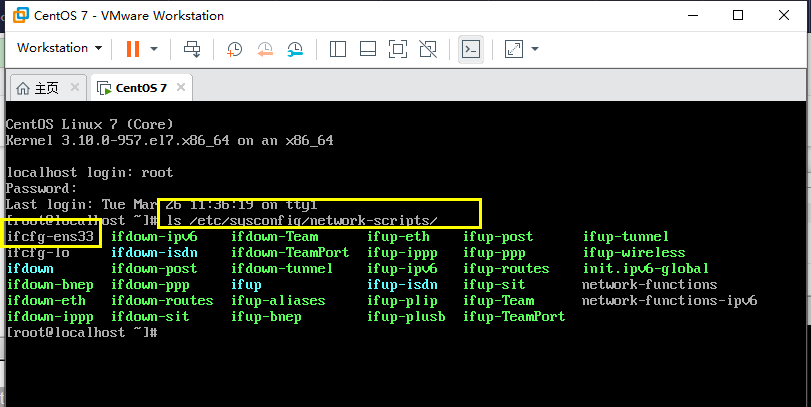
在终端 用vi打开 ifcfg-ensXXX
vi ifcfg-ems33结果如下
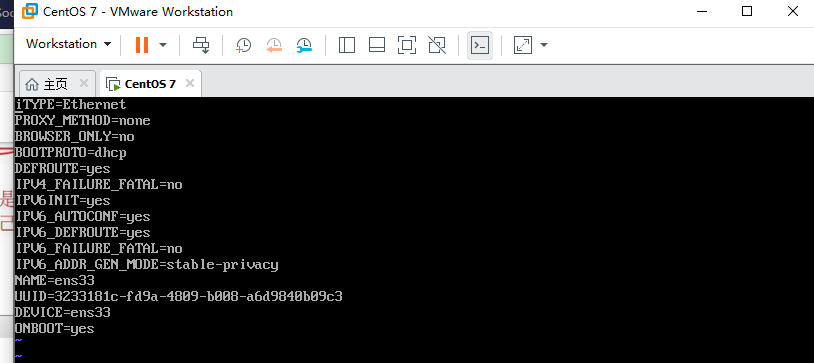
在编辑模式下修改
BOOTPROTO=dhcp
ONBOOT=yes
保存退出
在物理机中设置虚拟机的VMware DHCP Service和VMware NAT Service服务,确保两个服务处于开启状态,
新建一个bat文件,文件内容如下
net start "VMware DHCP Service"
net start "VMware NAT Service"
pause
执行这个bat文件后,重启虚拟机的network服务
在终端输入
service network restart结果返回

最后ping百度结果显示
ping www.baidu.com结果显示

出现如上结果说明,配置虚拟机网络成功
设置静态ip
进入网络ip地址配置文件夹
cd /etc/sysconfig/network-scripts/查看当前网卡的名称
ifconfig如果出现如下错误
-bash: ifconfig: 未找到命令是因为没有安装net-tools
直接运行
yum -y install net-tools安装成功后,再运行ifconfig查看当前网卡名称
[root@localhost network-scripts]# ifconfig
ens33: flags=4163<UP,BROADCAST,RUNNING,MULTICAST>  mtu 1500
        inet 10.10.10.230  netmask 255.255.255.0  broadcast 10.10.10.255
        inet6 fe80::aabc:70b8:a270:fec0  prefixlen 64  scopeid 0x20<link>
        ether 00:0c:29:6f:07:5f  txqueuelen 1000  (Ethernet)
        RX packets 161110  bytes 75000638 (71.5 MiB)
        RX errors 0  dropped 0  overruns 0  frame 0
        TX packets 20484  bytes 1617802 (1.5 MiB)
        TX errors 0  dropped 0 overruns 0  carrier 0  collisions 0

lo: flags=73<UP,LOOPBACK,RUNNING>  mtu 65536
        inet 127.0.0.1  netmask 255.0.0.0
        inet6 ::1  prefixlen 128  scopeid 0x10<host>
        loop  txqueuelen 1000  (Local Loopback)
        RX packets 32481  bytes 2281004 (2.1 MiB)
        RX errors 0  dropped 0  overruns 0  frame 0
        TX packets 32481  bytes 2281004 (2.1 MiB)
TX errors 0 dropped 0 overruns 0 carrier 0 collisions 0即ens33,其网卡对应的配置文件为ifcfg-ens33
编辑该文件
iTYPE=Ethernet
PROXY_METHOD=none
BROWSER_ONLY=no
BOOTPROTO=static            # 使用静态IP地址,默认为dhcp
IPADDR="10.10.10.230"  # 设置的静态IP地址
NETMASK="255.255.255.0"   # 子网掩码
GATEWAY="10.10.10.1"   # 网关地址
DNS1="192.168.241.2"      # DNS服务器
DNS2="192.168.241.3"
DEFROUTE=yes
IPV4_FAILURE_FATAL=no
IPV6INIT=yes
IPV6_AUTOCONF=yes
IPV6_DEFROUTE=yes
IPV6_FAILURE_FATAL=no
IPV6_ADDR_GEN_MODE=stable-privacy
NAME=ens33
UUID=3233181c-fd9a-4809-b008-a6d9840b09c3
DEVICE=ens33
ONBOOT=yes
保存,重启网络服务
service network restart重新输入ip addr 进行查看,更改成功,如果没有成功,重启(reboot)
网络测试
使用ping命令,能ping通网关和外网,则表示网络正常
[root@localhost ~]# ping 10.10.10.1
PING 10.10.10.1 (10.10.10.1) 56(84) bytes of data.
64 bytes from 10.10.10.1: icmp_seq=1 ttl=64 time=1.54 ms
64 bytes from 10.10.10.1: icmp_seq=2 ttl=64 time=1.54 ms
64 bytes from 10.10.10.1: icmp_seq=3 ttl=64 time=2.13 ms
64 bytes from 10.10.10.1: icmp_seq=4 ttl=64 time=1.38 ms
64 bytes from 10.10.10.1: icmp_seq=5 ttl=64 time=1.69 ms
64 bytes from 10.10.10.1: icmp_seq=6 ttl=64 time=1.84 ms
64 bytes from 10.10.10.1: icmp_seq=7 ttl=64 time=1.75 ms
[root@localhost ~]# ping www.baidu.com
PING www.a.shifen.com (14.215.177.39) 56(84) bytes of data.
64 bytes from 14.215.177.39 (14.215.177.39): icmp_seq=1 ttl=56 time=8.47 ms
64 bytes from 14.215.177.39 (14.215.177.39): icmp_seq=2 ttl=56 time=9.30 ms
64 bytes from 14.215.177.39 (14.215.177.39): icmp_seq=3 ttl=56 time=9.38 ms
64 bytes from 14.215.177.39 (14.215.177.39): icmp_seq=4 ttl=56 time=7.66 ms
64 bytes from 14.215.177.39 (14.215.177.39): icmp_seq=5 ttl=56 time=8.44 ms
64 bytes from 14.215.177.39 (14.215.177.39): icmp_seq=6 ttl=56 time=10.1 ms评论
暂无评论
评论(0)